

SciDAVisのメモ(csvからのオーディオ帯域の周波数特性グラフ表示) for Windows
備忘録的なものだが SciDAVisでcsvからグラフを描く際の最低限のチュートリアルとして上げておく。
テンプレート等ダウンロード
SDI_template.zip
グラフテンプレート:scidavis_fres_template.qpt
csvサンプル1:data1.csv
csvサンプル2:data2.csv
(1)SciDAVis をインストールする。
SciDAVis
特に注意事項は無い。
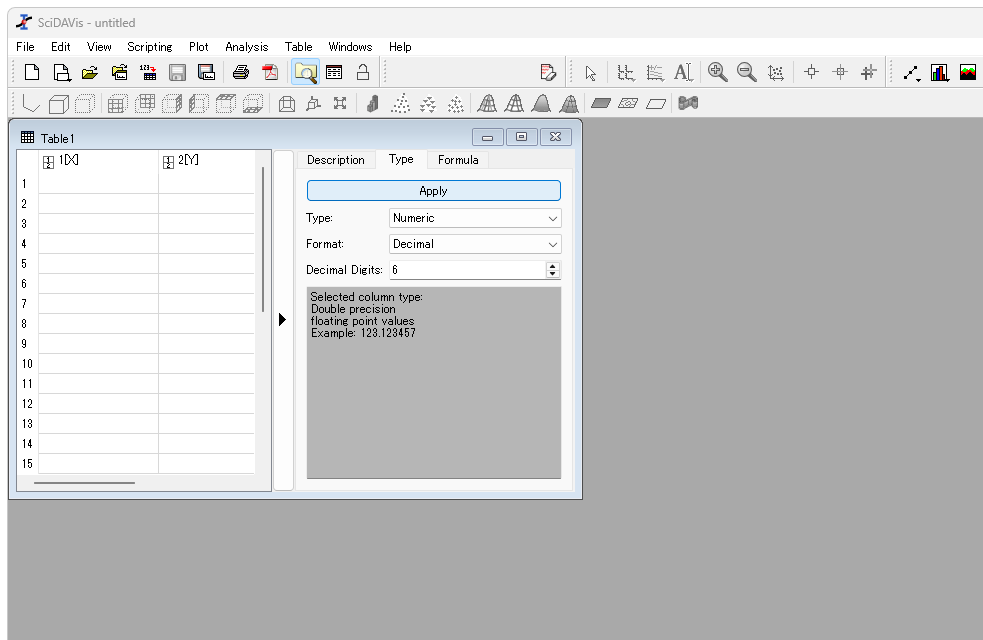
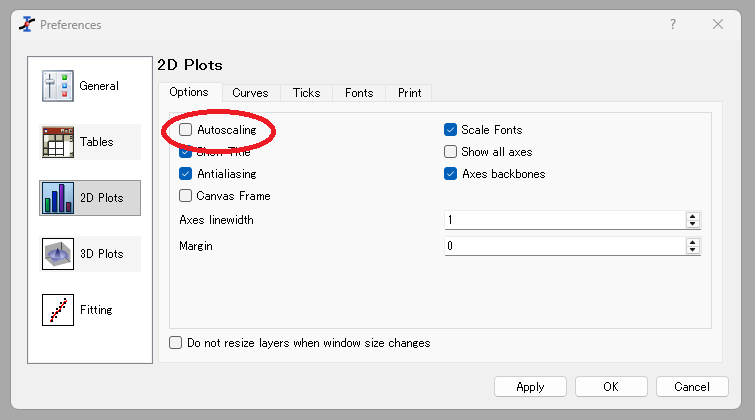
(2)グラフのスケールが自動変更されないように設定する(但し用途と好みにもよる)
Edit → Preferences → 2D Plots → Options → Autoscaling [チェックを外す]
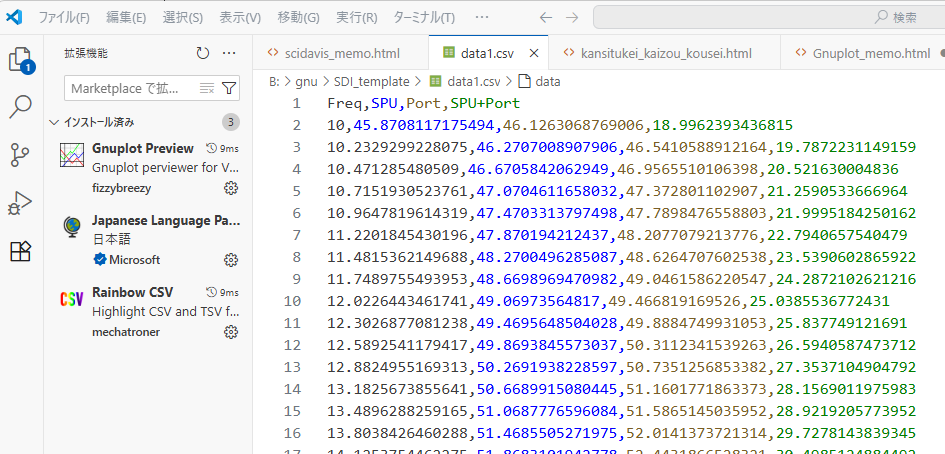
(3)グラフ表示するファイルをcsvで用意する。
このページ冒頭のサンプルデータを使うときは用意不要、一応テキストエディタでcsvの中身を確認のこと。
■ SciDAVisで使うためのcsvファイルの作り方(標準的かどうかは不明)
CSVの区切りは , カンマ(他の文字も可能だが汎用性を考慮して)
数値データ部分(1行目以外)は数値以外のものを入れないこと ※数値を表す文字 1e+3 等はOK、dB 等はNG
csvファイル名は日本語可
複数のcsvファイルを使う際、ファイルごとにX軸の刻み幅や範囲が違っても問題無くひとつのグラフに描画可能
行と列の仮ルール ※行と列のルールに関しては必定では無く、SciDAVisで設定も可能
1列目はX軸にする 「周波数」
2列目以降はY軸にする 「データ」を必要なだけ並べる
1行目は「項目名」にする、"Freq" ”SPU” "Port" "SPU+Port" 等。日本語不可。
データの汎用性を考慮すると、項目名はアルファベット26文字+数字+(一部の記号) 程度が無難(スペースも区切り文字に使われることがある)。
これはテキストエディタ画面だが、内容によってはエクセル等で編集した方が楽
(4)エクスプローラー等からcsvファイルをSciDAVisのウインドウ上にドラッグ&ドロップする(と簡単)
csvの表形式のデータはSciDAVisでは "Table" と呼ばれる。
すぐにグラフ表示されるわけでは無く、以降の操作でTableのデータからグラフ表示するデータを選ぶ。
ドロップするcsvは複数のファイルでもOK
何もしないと Table名(Tableウインドウの左上参照) は "Table1" "Table2" となるが、
Table は SciDAVis の中だけの呼び名であり グラフに乗ってくると意味不明になるため、
Tabeleの薄青の枠の上で右クリック → Rename Window して "Table*" を "SpeakerA" などと書き換えると良い、と思う
(5ーA)グラフのテンプレート .qpt を開く
※(5-B)に飛んで、新たに作っても良い。
File → Open Template
毎回新たに作るよりもテンプレートで保存しておき その都度微修正した方が効率的
サンプルデータとして "Fres_Graph_Template.qpt" を同梱
(6ーA)開いたグラフに描くデータを選択する
グラフの上で右クリック → Add/Remove Curve
開いたウインドウの左側枠内にTable の2列目以降の「Table名+項目名」が並んでいるので選択して右側枠内に移動するとグラフが描かれる
再度 左枠に戻して消すことも出来る
選択前に、ウインドウ左上にある New curves style を変えるとグラフの表示(ラインやドット)が変わる
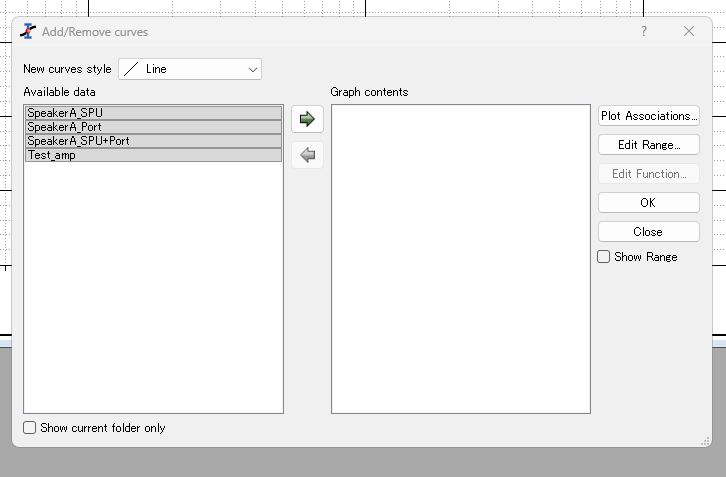
グラフの表現で変更したい部分があれば、その部分をダブルクリックまたは右クリックすると変更可能な項目のメニューが出る
--------------------------
(5ーB)(6-B)新たにグラフウインドウを作成する
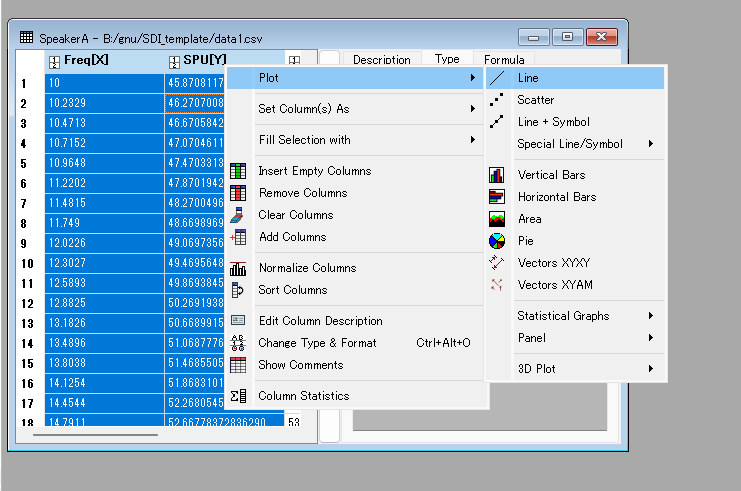
Table(csvファイルをインポート(ドロップ)した表形式のデータ)から、グラフ表示するデータ列を選択する(選択方法はエクセル等と同じ)
選択したら 右クリック → Plot → Line *Line以外でも良い
すると、新たにグラフウインドウが現れるので、見やすいように各部を設定する。
--------------------------
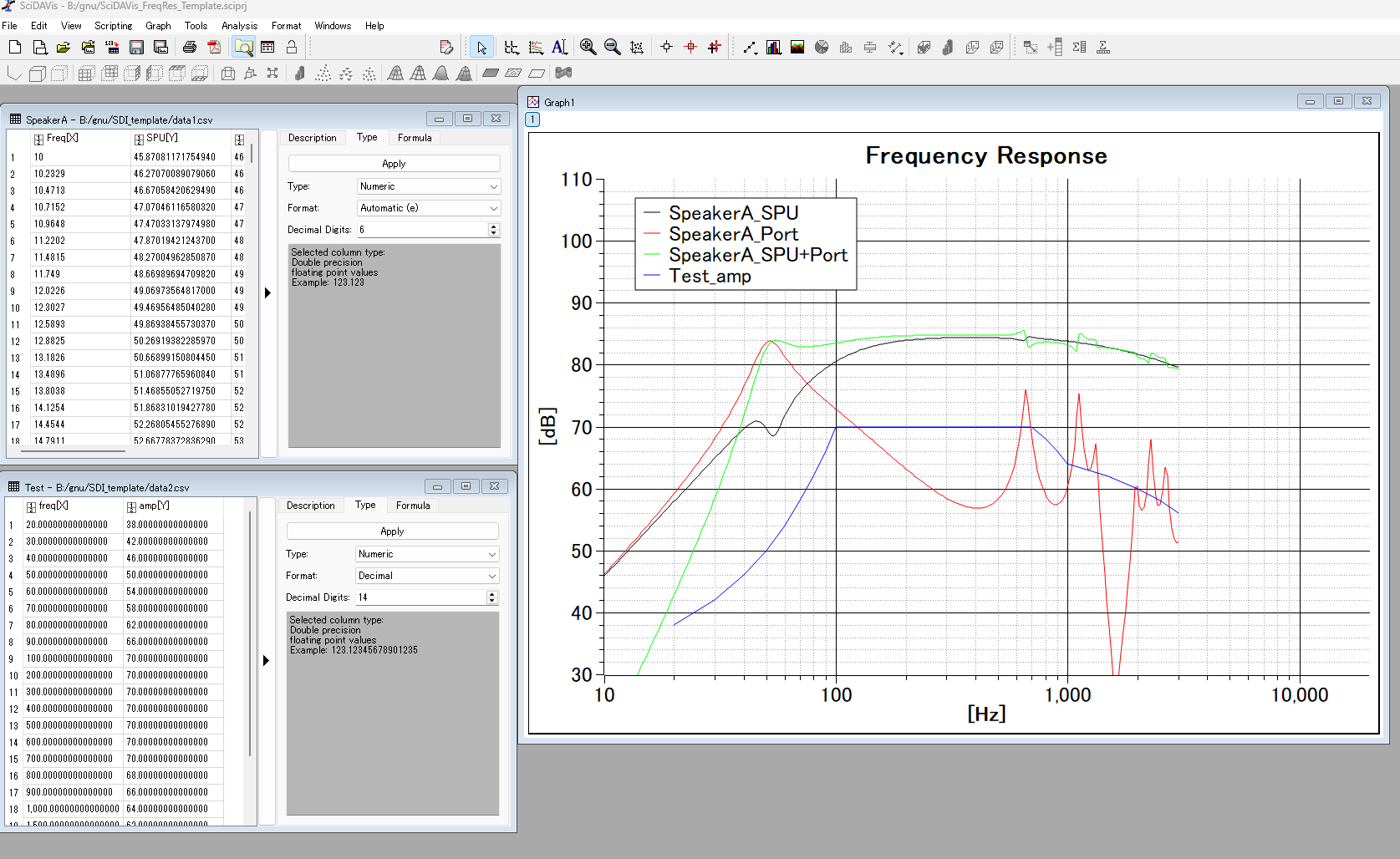
グラフ完成後の画面
homeに戻る
┣¨┣¨┣¨┣¨┣¨┣¨┣¨┣¨┣¨┣¨┣¨┣¨ Copyright (c) 店長 , 転載禁止 ┣¨┣¨┣¨┣¨┣¨┣¨┣¨┣¨┣¨┣¨┣¨┣¨

